🚀 订阅链接导入教程
从零开始,5 分钟学会全平台导入订阅;如教程有不尽之处,请自行搜索【v2rayN使用教程】和向AI寻求帮助。
Buxiayu免代理下载中心🤖 v2rayNG 安卓下载
Android 平台推荐客户端,提供官方下载与免代理备用下载
Windows 系统教程
📦 下载 v2rayN 客户端
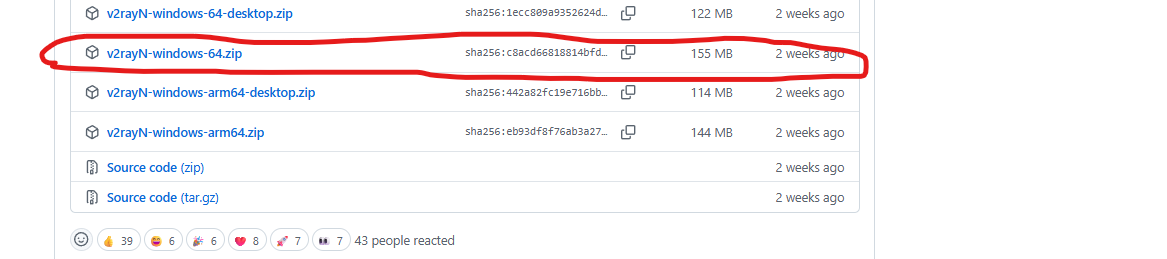
访问 GitHub Releases 页面,根据系统选择下载:
- 推荐:
v2rayN-windows-64-SelfContained-With-Core.zip(自带运行环境和核心,开箱即用) v2rayN-windows-64-Desktop.zip(轻量版,需已安装 .NET 8 桌面运行时)- 32 位老电脑选
v2rayN-windows-32-...版本更多 各版本文件介绍,根据自己使用的系统自行选择。
📂 解压软件
右键下载好的压缩包 → 解压到当前文件夹,得到 v2rayN 目录。
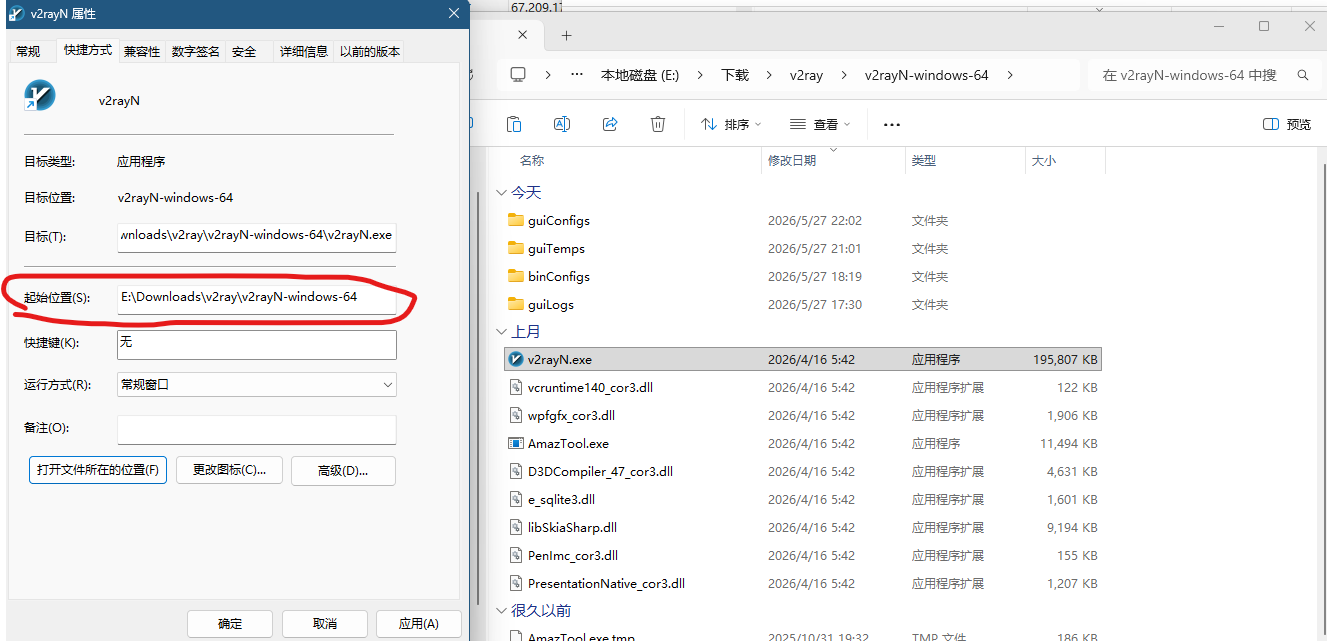
解压路径不要包含中文,建议放在 D:\v2rayN\ 之类的简单目录下。
🚀 运行程序
双击文件夹中的 v2rayN.exe 启动程序。
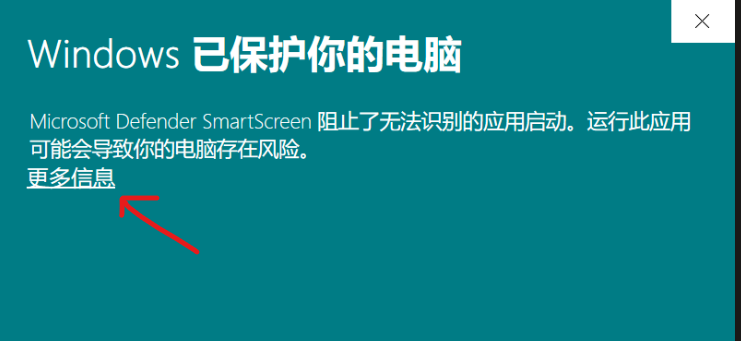
如 Windows Defender 提示风险,点击「更多信息」→「仍要运行」即可。建议把整个 v2rayN 文件夹添加到 Defender 白名单避免误删。
🔗 添加订阅链接
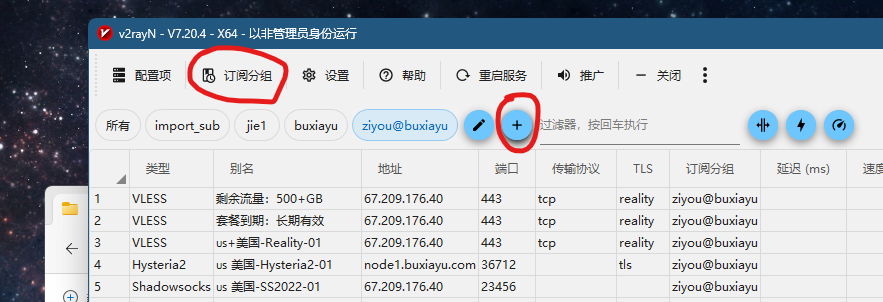
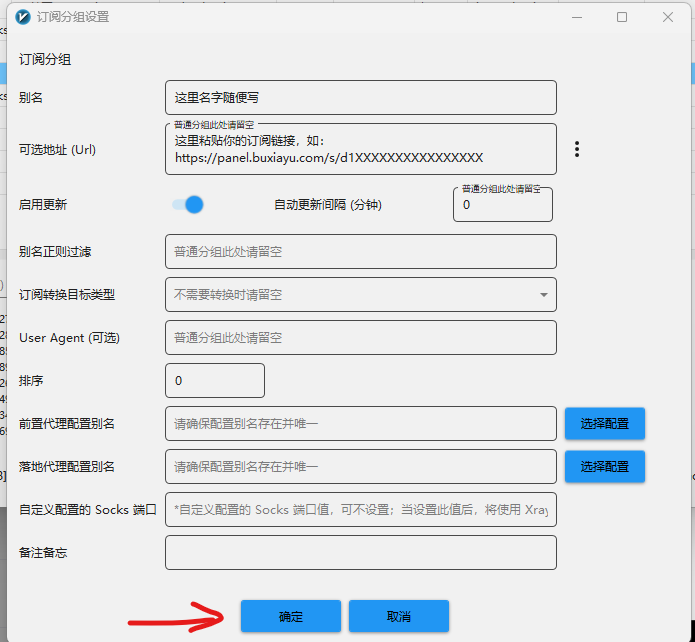
点击主界面顶部菜单栏「订阅」→「订阅设置」
- 在弹出窗口中点击「添加 [Ctrl+I]」
- 备注:填写订阅名称(任意,便于自己识别)
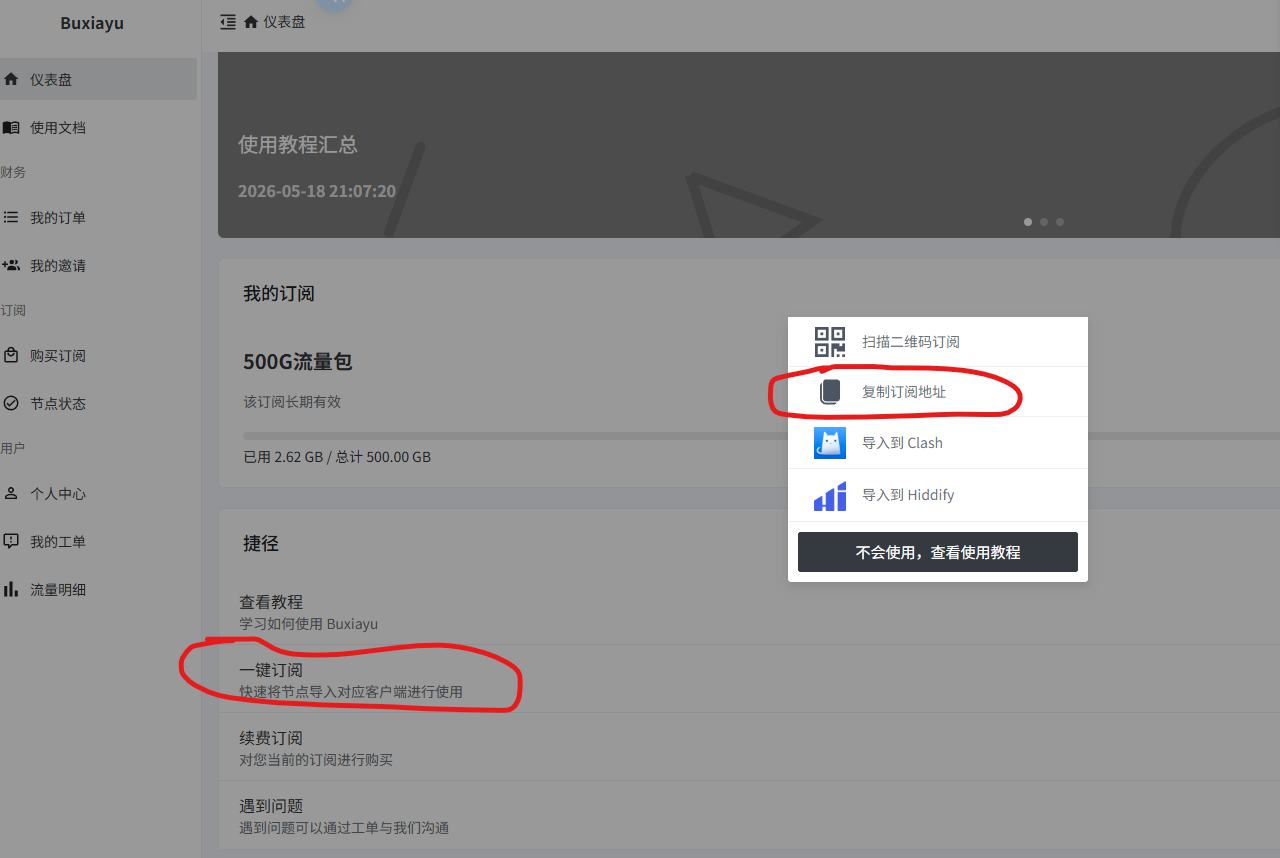
- 地址 (URL):粘贴你的订阅链接
- 勾选「启用」
- 点击「确定」保存
🔄 更新订阅
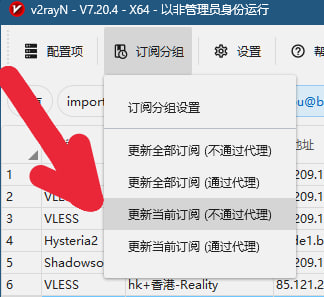
点击主菜单 「订阅」→「更新订阅(不通过代理)」
等待几秒钟,节点列表就会出现在主界面中。
🌐 选择节点并开启代理
- 在节点列表中 双击任意节点 设为活动节点
- 下方任务栏找到「系统代理」→「自动配置系统代理」
- 任务栏V图标变红表示代理已开启 ✅,浏览器即可访问外网
- 默认自动配置系统代理,Pac模式是自由模式。
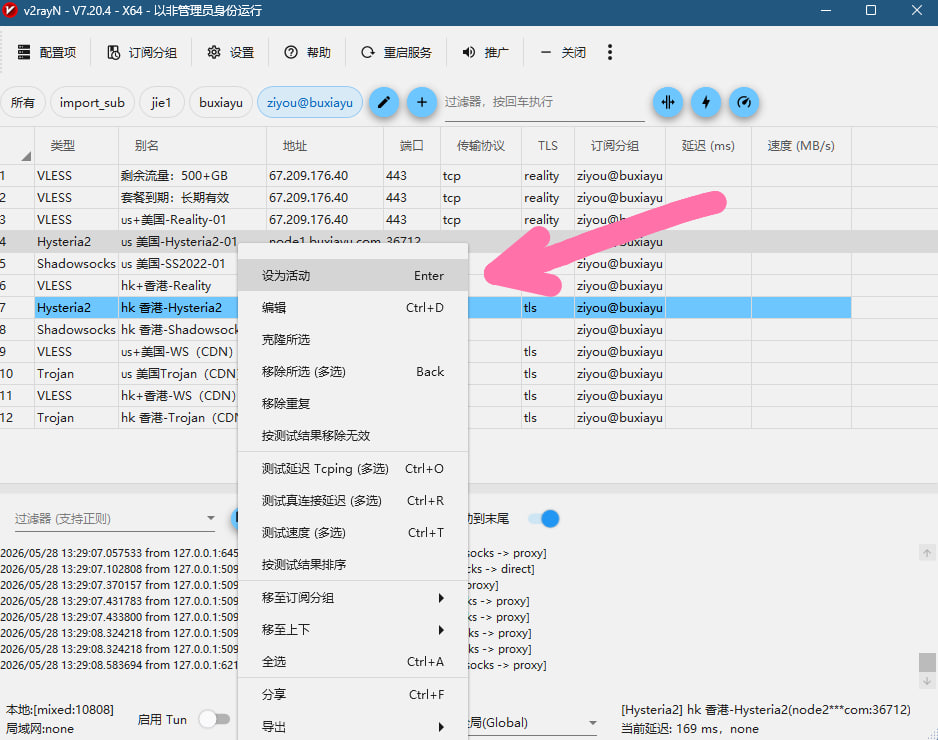
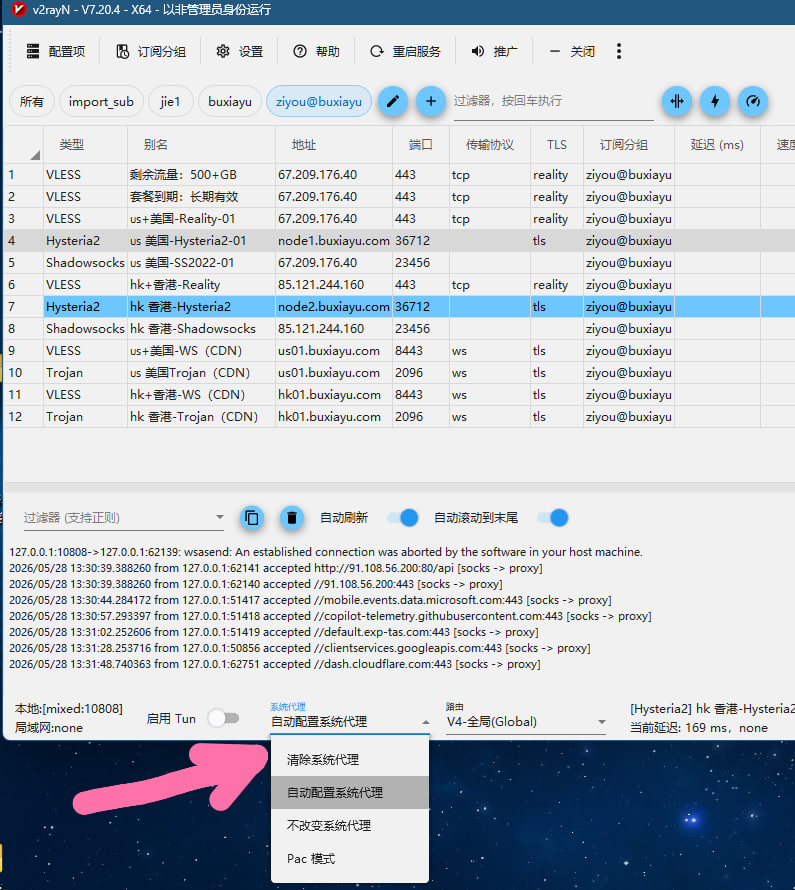
建议使用「测试真连接延迟」功能(快捷键 Ctrl+R),选择延迟低的节点使用,体验更流畅。Hysteria2因为用了域名做反代,只有测试真连接延迟可以测速,其他选择测试延迟即可。带(CDN)的节点一般不建议使用,只有其他均不可使用时再使用。
macOS 系统教程
📦 下载 macOS 版本
访问 GitHub Releases,根据芯片类型选择:
- Apple Silicon (M1/M2/M3/M4):
v2rayN-macos-arm64.dmg - Intel 芯片:
v2rayN-macos-64.dmg
查看芯片类型:点击屏幕左上角苹果图标 → 关于本机。
📥 安装应用
- 双击下载的
.dmg文件 - 将 v2rayN 图标拖入「应用程序」文件夹
- 在「应用程序」中找到并打开
🔓 解决「无法打开」问题
首次运行可能提示「无法打开,因为开发者无法验证」,按以下方式处理:
- 打开「系统设置」→「隐私与安全性」
- 滚动到底部,看到「v2rayN 已被阻止...」
- 点击「仍要打开」
或在终端执行:sudo xattr -rd com.apple.quarantine /Applications/v2rayN.app
🔗 添加订阅链接
- 打开 v2rayN,点击顶部菜单栏的 v2rayN 图标
- 选择「订阅」→「订阅设置」
- 点击「添加」
- 备注:填写订阅名称
- 地址 (URL):粘贴你的订阅链接
- 点击「确定」
🔄 更新订阅
菜单栏 → 「订阅」→「更新订阅(不通过代理)」
🌐 开启代理
- 在节点列表中双击选择一个节点
- 菜单栏 v2rayN 图标 → 「系统代理」→「自动配置系统代理」
🌟 其他推荐 macOS 客户端
Android 系统教程
📦v2rayNG 安卓使用教程
访问 https://buxiayu.com/v2rayng
- 主流手机推荐:
v2rayNG_x.x.x_arm64-v8a.apk - 老旧/低端手机:
v2rayNG_x.x.x_armeabi-v7a.apk - 不知道选哪个:
v2rayNG_x.x.x_universal.apk(兼容所有架构)
iOS 系统教程
由于政策原因,相关 App 已在 App Store 中国区下架。需要使用非中国区 Apple ID(如美区、日区、港区)登录 App Store 才能下载。
🌟 主流 iOS 客户端推荐
📖 以 Shadowrocket(小火箭)为例
🆔 准备海外 Apple ID
打开 App Store → 点击右上角头像 → 退出当前账号 → 登录海外 ID(美区/日区/港区均可)
📲 下载 Shadowrocket
在 App Store 搜索「Shadowrocket」并购买下载(首次下载需要支付 $2.99)
🔗 添加订阅链接
- 打开 Shadowrocket
- 点击右上角「+」
- 「类型」选择
Subscribe(订阅) - 「URL」粘贴你的订阅链接
- 「备注」填写订阅名称
- 右上角点击「完成」
🔄 更新订阅
在主界面订阅项上 向左滑动 → 点击「更新」
或下拉刷新整个列表自动更新所有订阅。
🌐 连接节点
- 在节点列表中点击选择一个节点(前面打勾 ✓)
- 返回主界面,打开顶部「连接」开关
- 首次启用会弹出 VPN 配置提示,点击「允许」并输入设备密码
- 状态栏出现 VPN 字样表示连接成功
新手优先选 Shadowrocket,价格便宜功能够用。如需高级功能(如分流规则、脚本)再考虑 Quantumult X 或 Loon。