🛡️ Hiddify 使用教程
小白专用:只讲最简单的「订阅地址方式」,安卓和 iOS 都能用
Buxiayu免代理下载中心Hiddify 订阅地址导入教程
Hiddify 支持多种导入方式和多种订阅格式,例如 Clash、Sing-box、V2Ray、Mihomo 等。本教程只使用「订阅地址方式」,你只需要复制订阅链接,然后粘贴到 Hiddify 里即可。
📥 下载并安装 Hiddify
先根据你的手机系统安装 Hiddify:
- Android 安卓:可通过官方教程页面、Google Play 或 APK 方式安装。
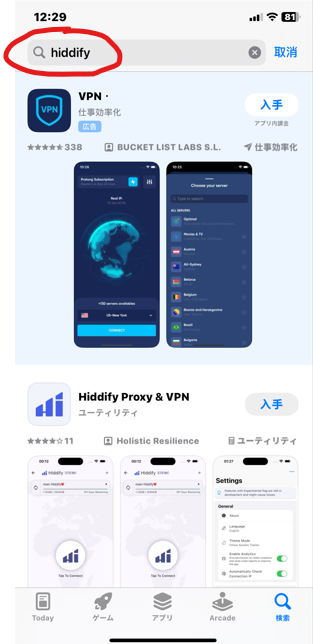
- iOS 苹果:使用非中国区 Apple ID 打开 App Store,搜索
Hiddify下载;也可以直接打开本文提供的 App Store 链接。
iOS 官方苹果商店地址:https://apps.apple.com/us/app/hiddify-proxy-vpn/id6596777532
下面以日区苹果ID为例,做的教程演示,日本/台湾/韩国等苹果ID中国大陆手机可注册,建议用非QQ邮箱,比如微软outlook或谷歌Gmail的邮箱。
🌏 首次打开选择语言和地区
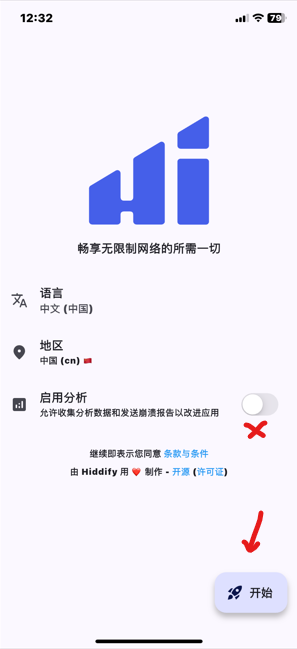
安装完成后打开 Hiddify,首次启动通常会进入提示和欢迎界面。
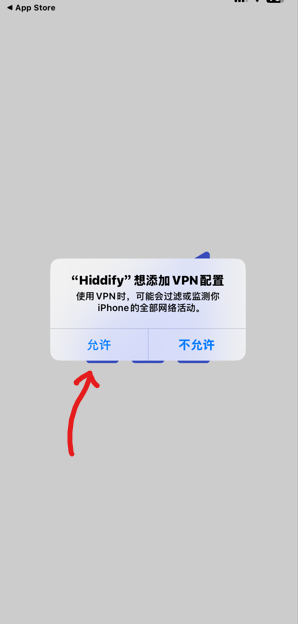
- 首次安装会提示Hiddify想添加VPN配置,点允许。
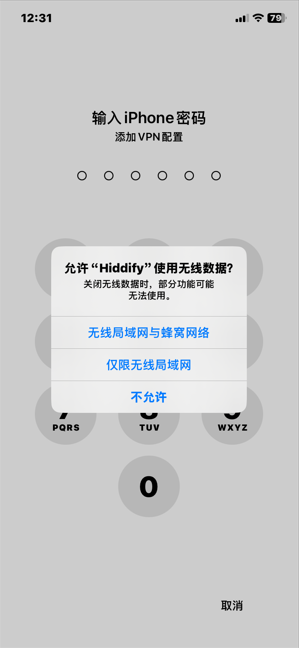
- 允许使用无线局域网与蜂窝网络,输入手机密码。
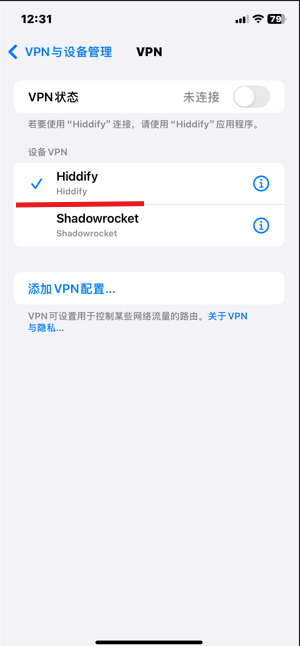
- 在你的iPhone的VPN与设备管理里就出现了Hiddify。
- 打开Hiddify,可以关闭图中的启用分析,然后点【开始】。
选择合适地区后,软件会使用更适合当前网络环境的默认配置。
🔗 复制你的订阅地址
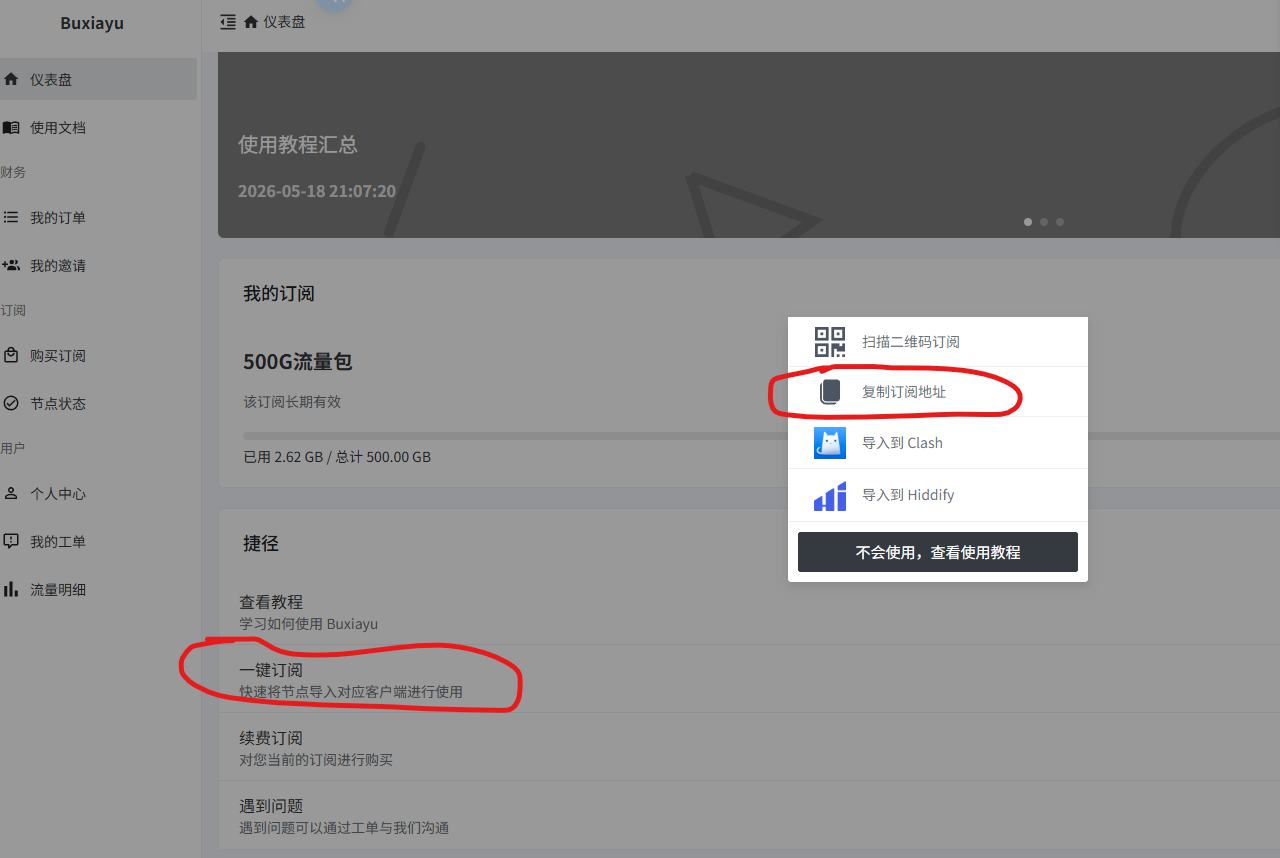
打开Buxiayu.com登录你的订阅后台,找到类似下面的按钮:
- 复制订阅链接
- 一键订阅
- 导入订阅
- 订阅地址
点击复制后,订阅地址一般是一长串以 https://panel.buxiayu.com 或 http://panel.buxiayu.com 开头的网址。
➕ 添加新的配置订阅
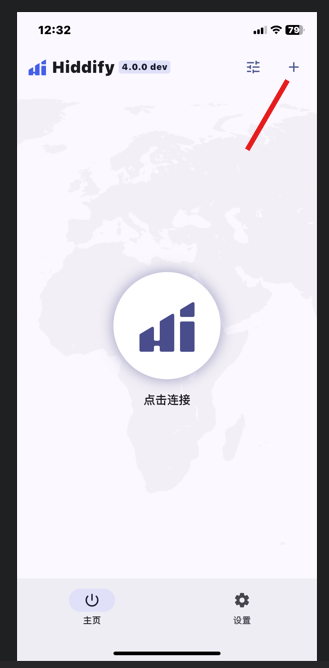
回到 Hiddify 主界面,开始添加订阅:
- 点击首页的「右上角的 + 号添加新的配置订阅」或「添加配置」。
- 在弹出的添加方式中,选择「手动」或「手动添加」。
- 如果界面显示为英文,可选择类似
Add from URL/Manual Input的选项。
📝 填写名称和订阅网址
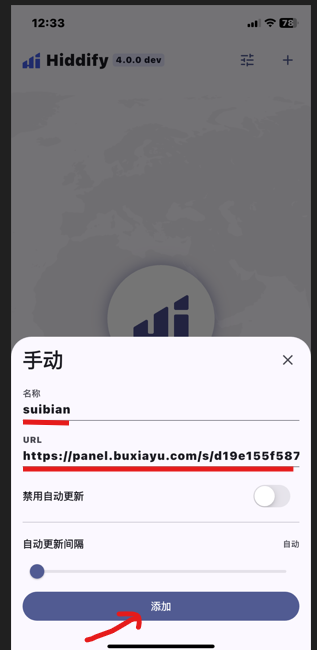
在添加订阅页面填写两项内容:
- 名称 / Name:随便填写,方便自己识别,例如 我的订阅。
- 网址 / URL:粘贴刚才复制的订阅地址。
- 确认无误后点击「保存」「添加」或「导入」。
✅ 确认订阅导入成功
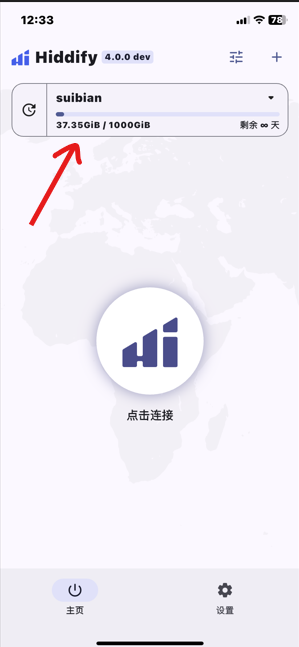
导入成功后,Hiddify 主界面会显示你刚添加的配置订阅。
订阅会显示流量信息、到期时间、剩余套餐等内容。只要配置显示在首页,通常说明已经添加成功。
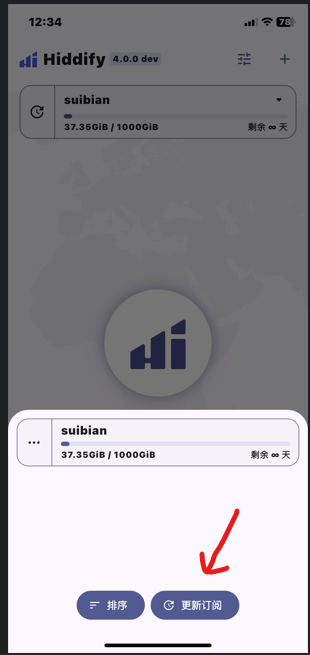
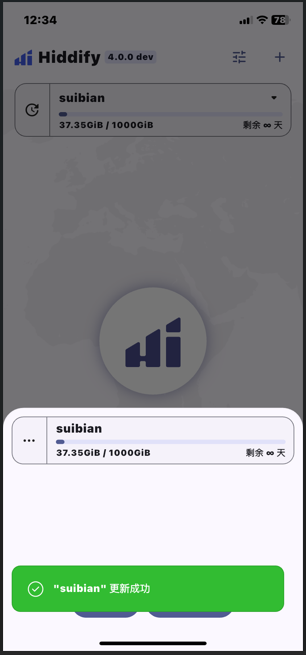
点击这个订阅会弹出菜单,点击【更新订阅】。
🌐 点击连接
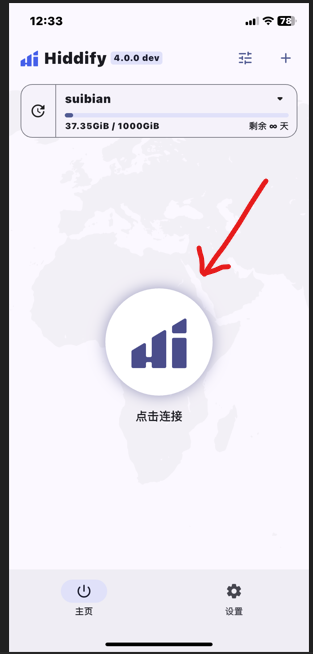
在 Hiddify 主界面点击中间的「点击连接」按钮。
- 第一次连接时,手机系统会弹出 VPN 权限请求。
- 点击「允许」「确定」或「好」。
- 连接成功后,按钮颜色通常会变为绿色,状态栏也可能出现 VPN 图标。
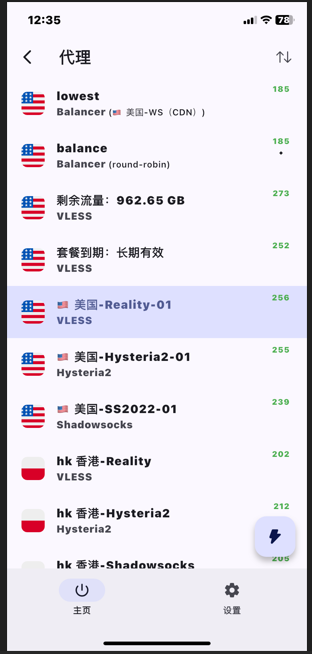
- 连接成功后,按钮下方出现代理节点,点击就会出现代理节点列表,可在列表里进行代理节点切换。
🧪 测试是否能正常使用
连接成功后,打开浏览器或需要联网的 App 测试。
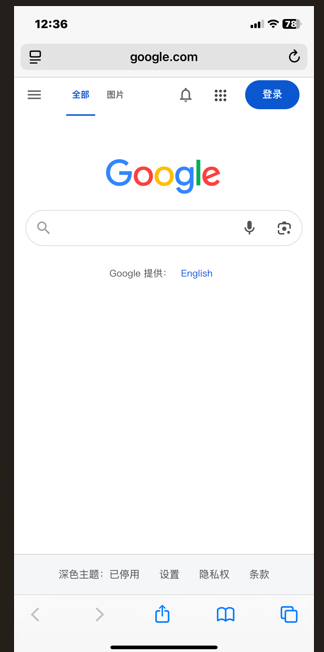
- 如果网页可以正常打开,比如打开google.com 进行测试,说明配置成功。
- 如果无法访问,尝试断开后重新连接。
- 如果还是不行,可以更换节点或检查订阅是否过期。
下载安装 Hiddify → 复制订阅地址 → 新的配置订阅里粘贴 URL → 点击连接。
❓ 常见问题
订阅导入失败怎么办?
- 确认订阅地址是否完整复制。
- 确认订阅没有过期。
- 尝试切换 WiFi / 手机流量后重新导入。
- 如果订阅格式不兼容,联系服务商提供 Clash、V2Ray、Sing-box 或 Mihomo 格式订阅。
连接成功但不能上网怎么办?
- 断开后重新连接。
- 更换一个节点。
- 检查手机是否同时开启了其他 VPN、代理或加速器。
- 进入节点页面测速,选择可用且延迟低的节点。
「仅代理」和「VPN」模式有什么区别?
- VPN 模式:推荐小白使用,开启后大多数 App 会自动通过 Hiddify。
- 仅代理模式:只启动本地代理服务,需要其他软件手动填写代理地址和端口。
新手建议保持默认 VPN 模式。
Hiddify 的小白使用流程非常简单:下载 App → 复制订阅链接 → 新的配置订阅 → 粘贴 URL → 点击连接。