⚔️ Clash Verge 使用教程
从安装到导入订阅,5 分钟完成 Clash Verge 基础配置。如教程有不尽之处,请自行搜索【v2rayN使用教程】和向AI寻求帮助。
Buxiayu免代理下载中心Clash Verge 快速开始教程
📦 下载并安装 Clash Verge
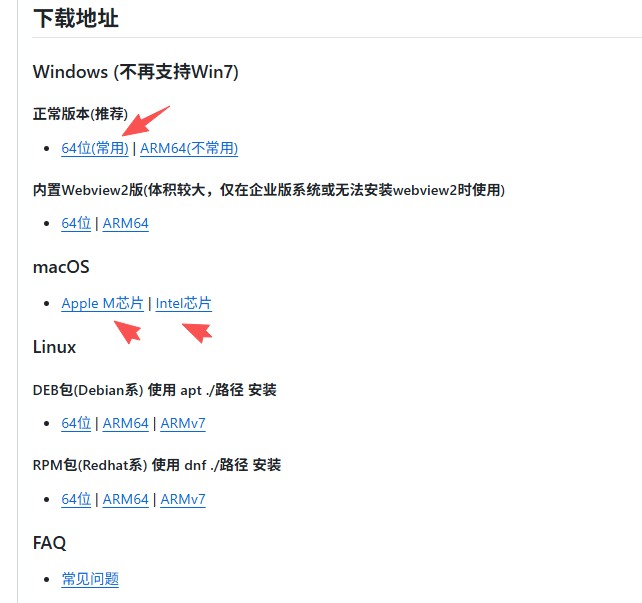
打开 Clash Verge Rev Releases 页面,根据自己的系统下载对应安装包。
- Windows:一般选择
.exe安装包。 - macOS:Apple Silicon 芯片选择
aarch64.dmg,Intel 芯片选择x64.dmg。 - Linux:根据发行版选择
.deb、.rpm或.AppImage。
🚀 打开 Clash Verge
安装完成后启动 Clash Verge。首次打开时,系统可能会弹出网络权限、防火墙或安全提示,选择允许即可。
如果界面语言不是中文,可进入「Settings / 设置」中切换语言。新版安装时默认就是简体中文语言。
🔗 导入订阅配置
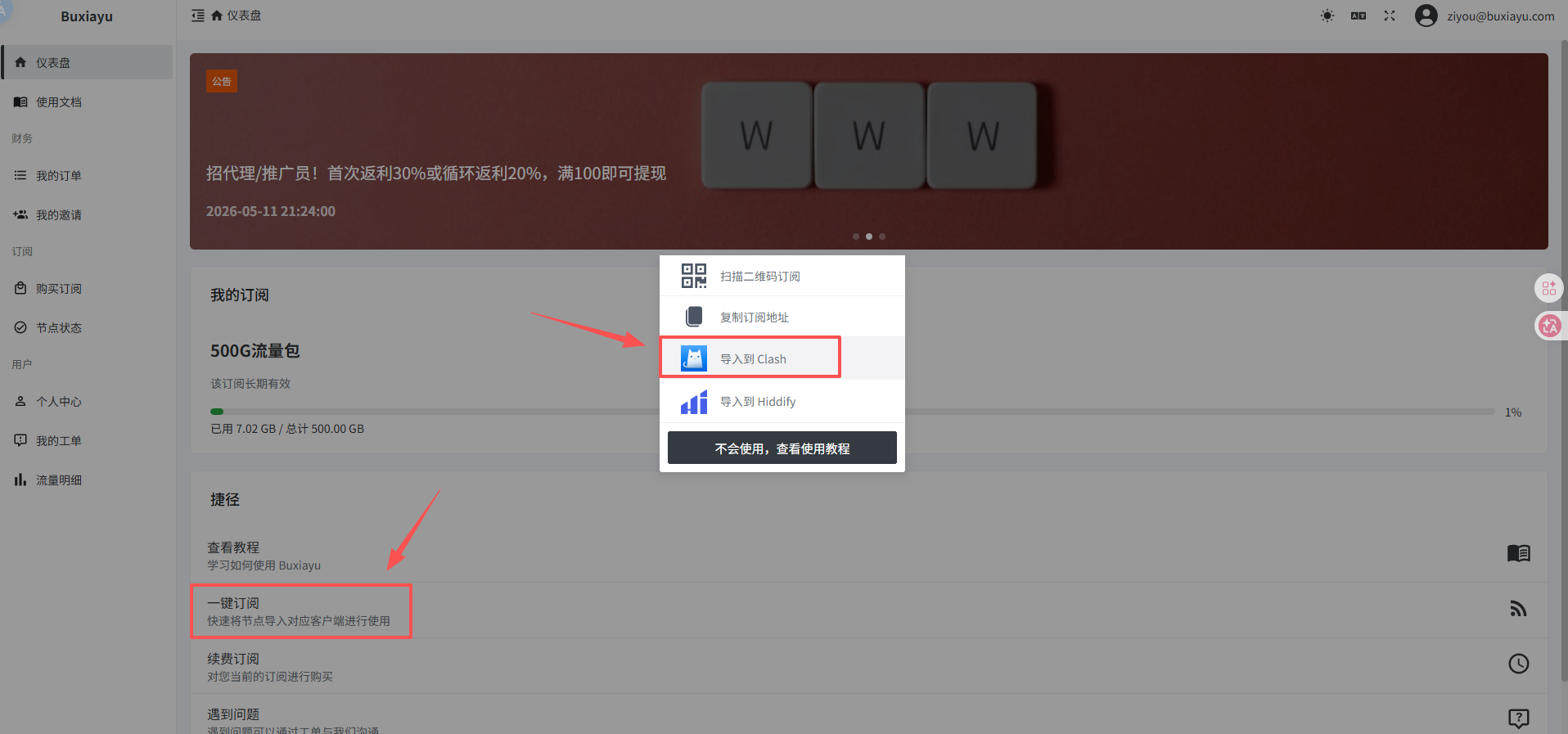
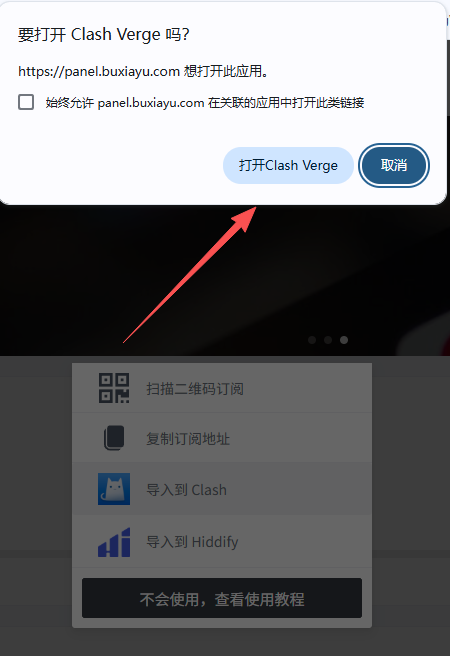
进入buxiayu的后台点击下方菜单「一键 订阅」页面,使用导入到clash导入配置。如图所示
- 点击「打开Clash Verge」。
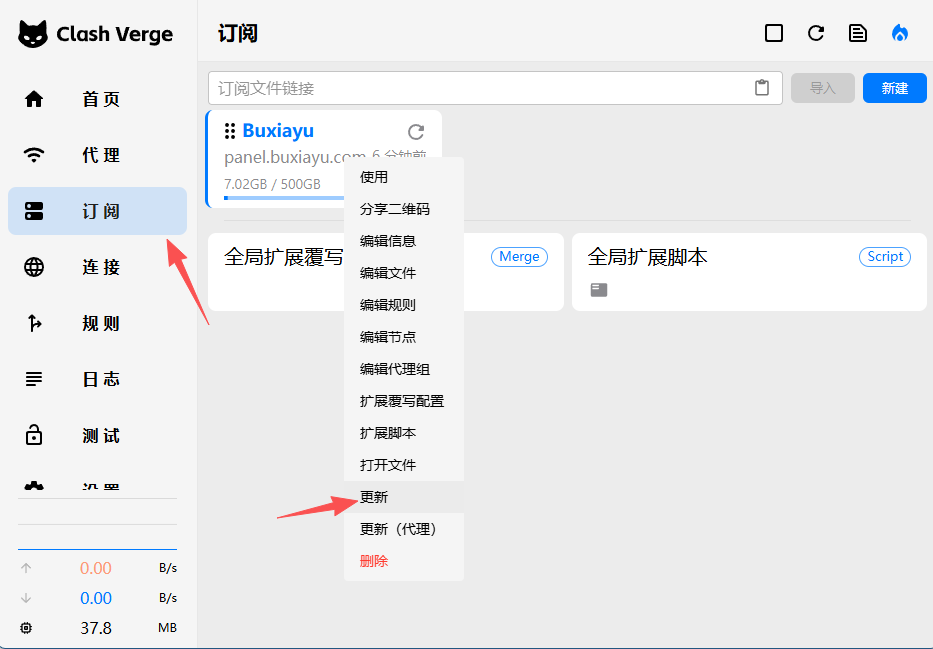
- Clash Verge软件「订阅」里显示出Buxiayu的订阅。
- 右键鼠标Buxiayu的订阅,点击菜单中的【更新】。
- 更新成功后,订阅配置会显示在 【代理】 列表中。
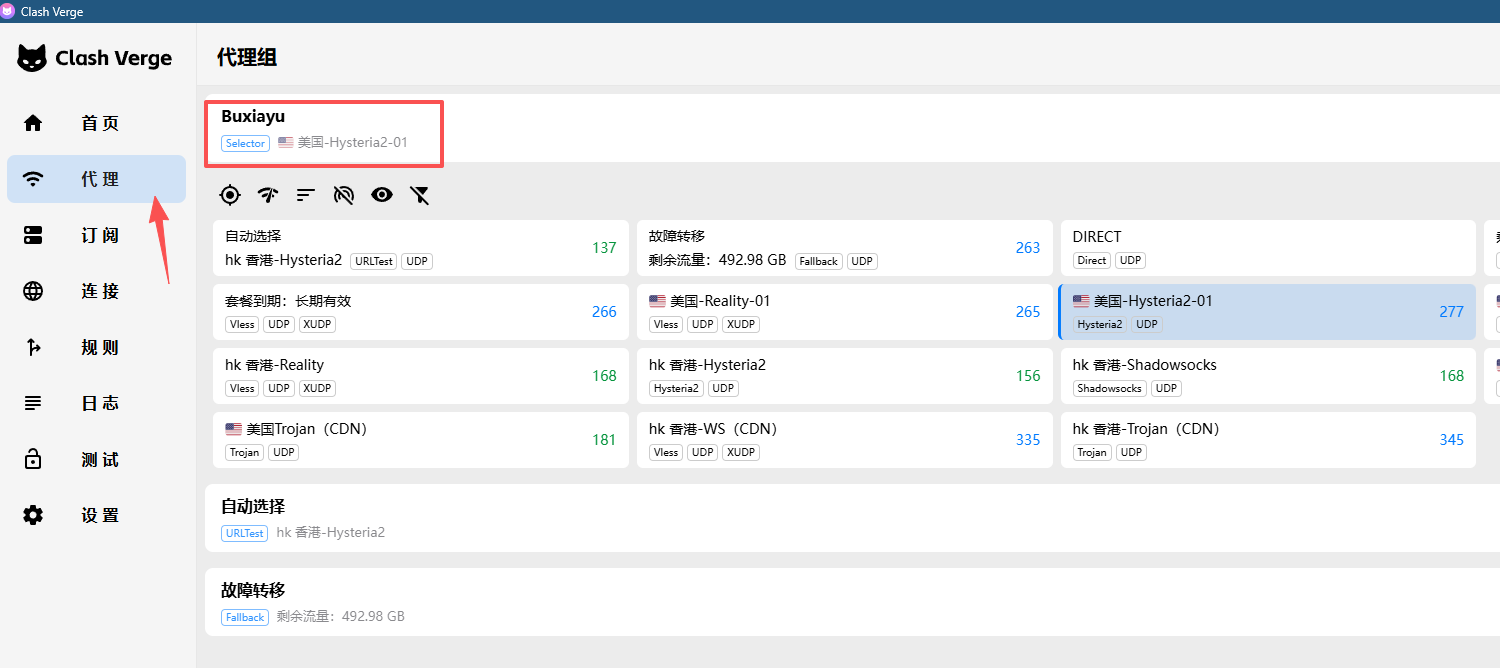
🧭 选择代理模式
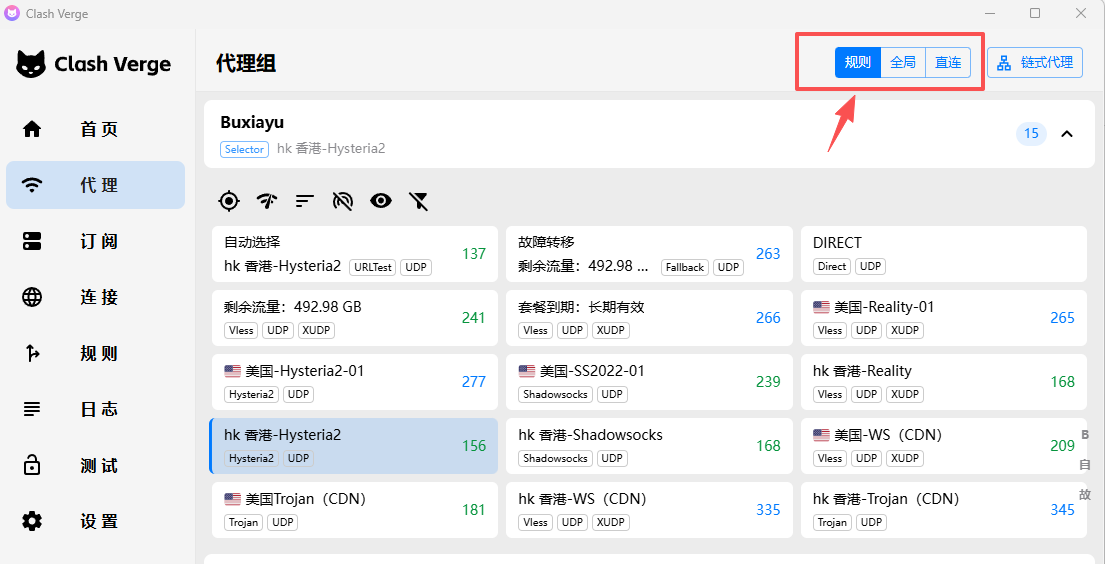
进入「Proxies / 代理」页面,选择合适的代理模式。
- Rule / 规则模式:推荐日常使用,国内网站直连,国外网站走代理。
- Global / 全局模式:所有流量都走代理,适合临时测试。
- Direct / 直连模式:所有流量都不走代理。
新手建议优先使用 默认的Rule / 规则模式。
🌐 选择节点或策略组
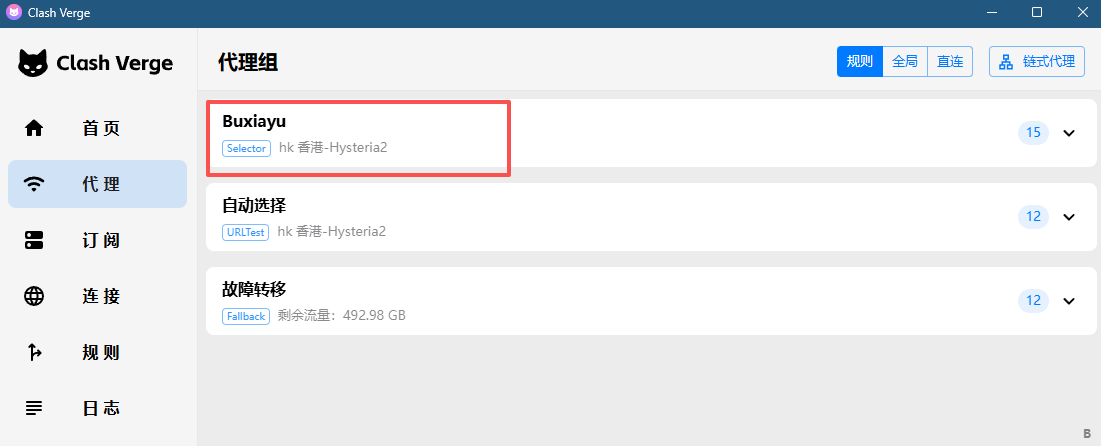
这一步只是介绍,看看即可,点击选择节点,开启下一步设置中的系统代理即可使用。
在 Proxies 页面中,你会看到不同的策略组,例如「Proxy」「节点选择」「自动选择」「故障转移」等。
- 点击需要设置的策略组。
- 从列表中选择一个节点。
- 也可以选择「自动选择」或「故障转移」这类自动策略。
🔌 开启系统代理
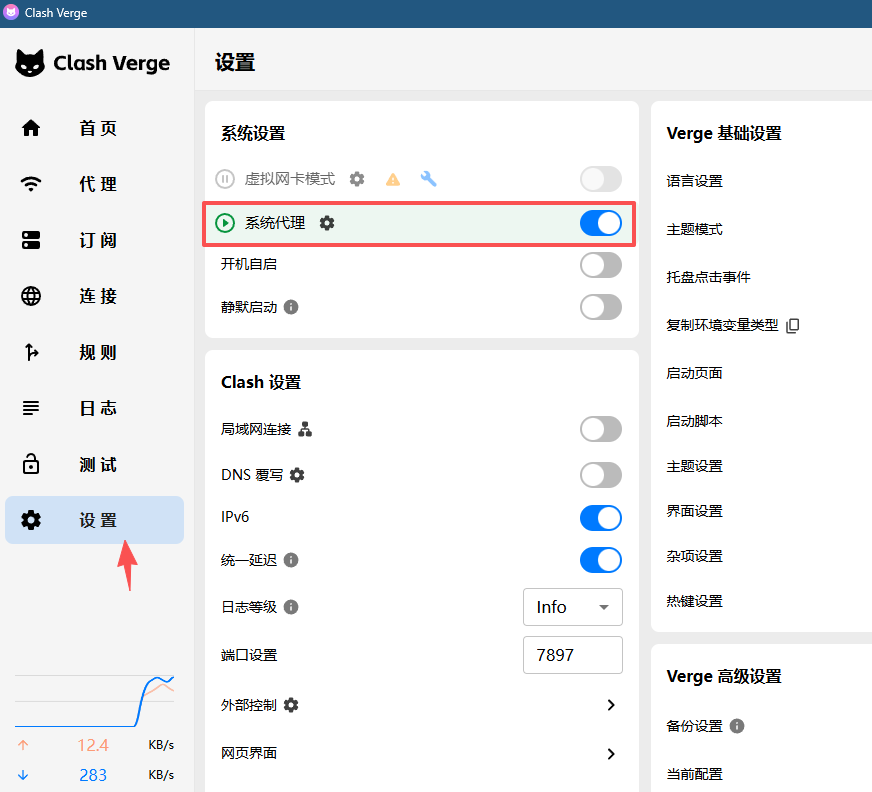
回到「Settings / 设置」页面,打开「System Proxy / 系统代理」。
开启后,浏览器和大多数桌面软件会自动通过 Clash Verge 代理访问网络。
🧪 测试是否成功
打开浏览器访问需要代理的网站,或在 Clash Verge 内查看连接记录。
- 如果可以正常访问,说明配置成功。
- 如果无法访问,尝试更换节点或更新订阅。
- 如果只有浏览器生效,其他软件不生效,可考虑使用 TUN 模式。
日常使用建议:代理模式选择「Rule / 规则」,开启「System Proxy / 系统代理」,节点选择延迟低、稳定性好的线路。
Windows 系统安装与使用
📥 下载 Windows 安装包
进入 Clash Verge Rev Releases,下载 Windows 版本。
- 推荐下载
Clash.Verge_版本号_x64-setup.exe或类似名称的安装包。 - 如果是 ARM 设备,请选择带有
arm64标识的版本。
🛠️ 安装 Clash Verge
- 双击下载好的
.exe安装包。 - 按照安装向导完成安装。
- 安装完成后,在开始菜单或桌面快捷方式中打开 Clash Verge。
🛡️ 处理安全提示
Windows 可能出现 Defender 或 SmartScreen 提示。
- 点击「更多信息」。
- 点击「仍要运行」。
- 如果杀毒软件误报,可将 Clash Verge 安装目录加入信任列表。
🔗 导入订阅链接
打开 Clash Verge 后,进入左侧「Profiles / 订阅」页面。
- 点击「New / 新建」。
- 选择 URL 导入。
- 粘贴订阅链接。
- 点击保存或导入。
- 点击该配置并启用。
🌐 开启系统代理
进入「Settings / 设置」,打开「System Proxy / 系统代理」。
开启后,Windows 系统代理会自动指向 Clash Verge,本机浏览器即可使用代理。
🧩 可选:开启 TUN 模式
如果某些软件不走系统代理,可以开启「TUN Mode / TUN 模式」。
- TUN 模式可以接管更多应用流量。
- 首次开启可能需要管理员权限。
- 如果网络异常,先关闭 TUN 模式排查。
如果开启系统代理后浏览器仍无法访问,检查 Windows 设置中的代理是否被其他软件覆盖,或尝试重启 Clash Verge。
macOS 系统安装与使用
📥 下载 macOS 安装包
进入 Clash Verge Rev Releases,选择对应芯片版本。
- Apple Silicon:M1 / M2 / M3 / M4 选择
aarch64.dmg或arm64.dmg。 - Intel:选择
x64.dmg。
芯片类型可在左上角苹果图标 →「关于本机」中查看。
📦 安装应用
- 双击打开下载的
.dmg文件。 - 将 Clash Verge 图标拖入「Applications / 应用程序」文件夹。
- 从「应用程序」中打开 Clash Verge。
🔓 解决无法打开问题
如果提示「无法打开,因为 Apple 无法检查其是否包含恶意软件」或「开发者无法验证」,可按以下方式处理:
- 打开「系统设置」。
- 进入「隐私与安全性」。
- 在底部找到 Clash Verge 的拦截提示。
- 点击「仍要打开」。
🔗 添加订阅配置
进入左侧「Profiles / 订阅」页面,点击新建配置。
- 选择 URL 导入。
- 粘贴你的 Clash 订阅链接。
- 点击导入或保存。
- 导入完成后点击配置卡片启用。
🌐 开启系统代理
进入「Settings / 设置」页面,打开「System Proxy / 系统代理」。
macOS 可能会要求输入电脑密码或授权修改网络设置,点击允许即可。
🧭 选择节点并测试
进入「Proxies / 代理」页面,选择策略组中的节点。
- 一般选择延迟低的节点。
- 如果配置里有自动选择,可以使用自动策略。
- 访问网页测试是否代理成功。
如果开启系统代理后不生效,可以关闭再重新开启系统代理,或重启 Clash Verge 后再次尝试。
Linux 系统安装与使用
📥 下载 Linux 版本
进入 Clash Verge Rev Releases,根据发行版选择安装包。
- Debian / Ubuntu:选择
.deb。 - Fedora / openSUSE / RHEL:选择
.rpm。 - 通用方式:选择
.AppImage。
🛠️ 安装 Clash Verge
根据下载的文件类型进行安装:
sudo dpkg -i Clash.Verge*.debsudo rpm -i Clash.Verge*.rpmchmod +x Clash.Verge*.AppImage后双击或终端运行。
🚀 启动软件
安装完成后,可从应用菜单启动 Clash Verge。
如果使用 AppImage,可以直接双击运行,或在终端中执行对应文件。
🔗 导入订阅
进入「Profiles / 订阅」页面,通过 URL 导入订阅链接。
- 点击新建或添加配置。
- 选择 URL。
- 粘贴订阅链接。
- 保存后启用该配置。
🌐 配置系统代理
在 Clash Verge 设置中开启「System Proxy / 系统代理」。
不同桌面环境对系统代理支持略有差异,如果自动设置不生效,可以在系统网络设置中手动配置代理地址。
- HTTP 代理一般为:
127.0.0.1 - 端口以 Clash Verge 设置中显示为准,常见为
7890。
🧩 可选:TUN 模式与权限
Linux 下开启 TUN 模式可能需要额外权限或相关依赖。
- 如无法开启,尝试以管理员权限运行或按软件提示安装依赖。
- 如果网络出现异常,先关闭 TUN 模式排查。
- 普通浏览器使用,一般开启系统代理即可。
如果系统代理无法自动写入,建议在浏览器中手动设置 HTTP/SOCKS 代理,或使用支持系统代理的桌面环境。